
Mẹo thực chiến

Setting đồ họa và fix lỗi game

Cụm này gom lại 3 bài quan trọng nhất cho người mới: setting đồ họa game để nhìn rõ mà vẫn mượt, tăng FPS ingame khi cần tối ưu sâu hơn và fix lỗi Connection Fail To Server Mods khi game không kết nối đúng hệ thống mod của server.

01

Bài setting

Hướng dẫn Setting đồ họa Game
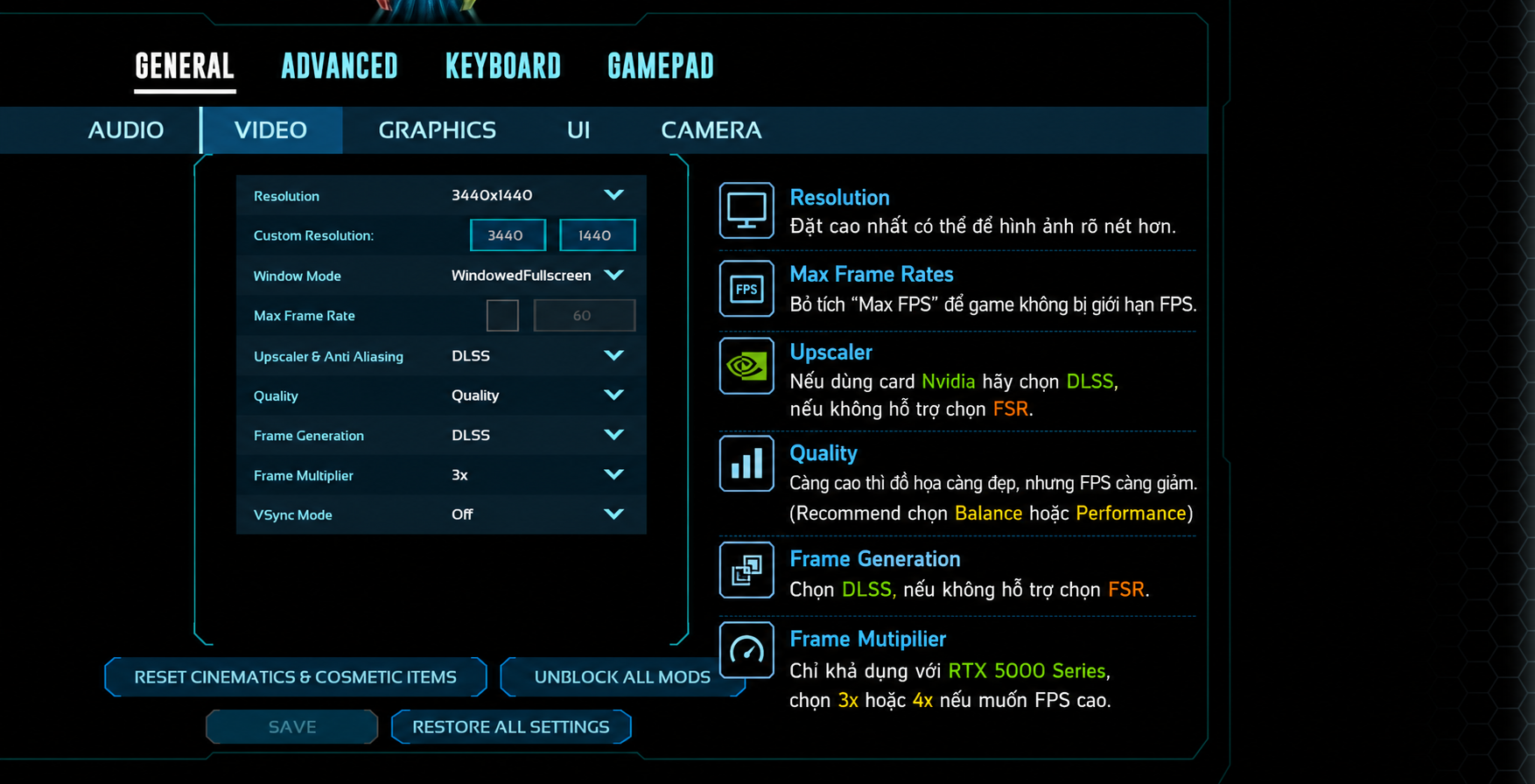
Ảnh minh họa cấu hình setting đồ họa khuyên dùng trong ARK Survival Ascended

Preset khuyên dùng

Dùng ảnh minh họa làm mốc cân bằng giữa độ nét và FPS

Ảnh minh họa đang chụp trên màn ultrawide 3440x1440, vì vậy bạn không cần copy y nguyên con số đó. Điều quan trọng là giữ đúng logic: để độ phân giải native cao nhất của màn hình, chọn đúng upscaler theo card màn hình, ưu tiên Balance hoặc Performance, sau đó tắt VSync để game phản hồi nhanh hơn.

Resolution

Đặt đúng độ phân giải thật của màn hình để chữ, UI và mục tiêu trong game nét nhất. Màn Full HD để 1920x1080, 2K để 2560x1440, ultrawide thì dùng độ phân giải native tương ứng.

Khuyên dùng: Native cao nhất
Custom Resolution

Phần này nên khớp với Resolution ở trên. Chỉ hạ xuống khi máy quá yếu hoặc bạn cần ưu tiên FPS tuyệt đối trong combat đông người.

Khuyên dùng: Bằng đúng Resolution
Window Mode

Windowed Fullscreen cho trải nghiệm ổn định, alt-tab nhanh và ít lỗi hơn khi vừa xem Discord vừa chơi game.

Khuyên dùng: WindowedFullscreen
Max Frame Rate

Tắt giới hạn FPS trong game để máy tự đẩy khung hình cao nhất có thể. Nếu muốn cap ổn định, nên giới hạn bằng driver hoặc phần mềm ngoài sau khi test xong.

Khuyên dùng: Off / không cap
Upscaler & Anti Aliasing

Nếu dùng card NVIDIA hãy ưu tiên DLSS. Nếu card không hỗ trợ DLSS thì chuyển sang FSR để lấy thêm FPS mà hình vẫn giữ được độ nét ổn.

Khuyên dùng: DLSS hoặc FSR
Quality

Mức này quyết định game đẹp tới đâu và nặng tới đâu. Balance là mốc dễ dùng nhất, còn Performance hợp với máy yếu hoặc map mod nặng.

Khuyên dùng: Balance hoặc Performance
Frame Generation

Công nghệ AI giúp tăng gần gấp 2 FPS, đổi lại tăng thêm 1 chút Delay. Với NVIDIA thì dùng DLSS Frame Generation, nếu không thì chọn FSR.

Khuyên dùng: Bật nếu card hỗ trợ
Frame Multiplier

Tùy chọn này chỉ có ích trên phần cứng hỗ trợ đúng thế hệ. Nếu bạn đang dùng card mới như dòng RTX 5000 thì có thể thử 3x hoặc 4x để lấy FPS cao hơn.

Khuyên dùng: 3x hoặc 4x khi có hỗ trợ
VSync Mode

VSync giúp hạn chế xé hình nhưng thường làm tăng độ trễ thao tác. Với ARK, đa số người chơi nên tắt để ngắm bắn, di chuyển và combat phản hồi nhanh hơn.

Khuyên dùng: Off
Nếu dùng card NVIDIA

Ưu tiên tổ hợp DLSS + Balance. Khi vào map nặng hoặc boss đông hiệu ứng, chỉ cần hạ xuống Performance trước khi nghĩ tới chuyện giảm độ phân giải.

Nếu không có DLSS

Dùng FSR thay thế. Hãy bắt đầu từ Balance, nếu hình còn ổn mà FPS vẫn thiếu thì mới chuyển xuống Performance.

Khi nào cần hạ thêm setting

Nếu cấu hình máy quá thấp, hãy giảm: Quality xuống Performance hoặc Ultra Performance dù đồ họa giảm đi đáng kể nhưng Tối đa FPS GameMax FPS
02

Bài tăng FPS

Tăng FPS Ingame

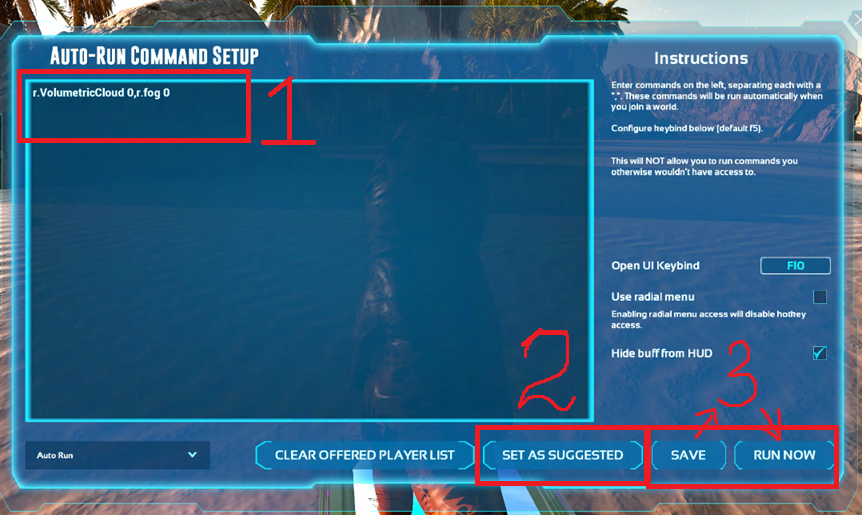
Màn hình Auto-Run Command Setup của mod Auto Server

Cách 1

Dùng Mod Auto Server(F5)

Đây là cách khuyên dùng vì command sẽ tự động chạy mỗi khi bạn vào server. Mở bảng Auto-Run Command Setup, dán lệnh vào ô lớn bên trái, sau đó bấm Save rồi Run Now.

  1. Mở bảng Auto Server như ảnh minh họa (Nhấn F5 trong Game).
  2. Dán command vào ô số 1 như hình minh họa.
  3. Bấm Save rồi Run Now.
  4. Từ lần sau, khi vào server command sẽ tự chạy lại.

Lệnh cơ bản

Xóa mây, sương, đổ bóng

Dùng cho đa số máy, cải thiện FPS mà vẫn giữ hình ảnh dễ nhìn.

r.VolumetricCloud 0,r.ShadowQuality 0,r.fog 0

Lệnh máy yếu

Giảm mạnh hiệu ứng để ưu tiên FPS

Dành cho máy yếu hoặc cần ưu tiên FPS tối đa khi farm, boss hoặc PvP.

r.VolumetricCloud 0,r.Lumen.AsyncCompute 0,r.Lumen.ScreenProbeGather.RadianceCache.ProbeResolution 8,r.DynamicGlobalIlluminationMethod 3,r.Lumen.Reflections.Allow 0,r.ReflectionMethod 0,r.Lumen.DiffuseIndirect.Allow 0,r.Lumen.ScreenProbeGather.DiffuseIntegralMethod 1,r.Shadow.Virtual.Enable 1,r.Shadow.CSM.MaxCascades 1,r.AntiAliasingMethod 2,r.Nanite.MaxPixelsPerEdge 2,r.lightshaftquality 0,r.LightShaftDownSampleFactor 1,r.BloomQuality 0,r.shadowquality 0,r.contactshadows 0,foliage.DensityScale 0,grass.enable 0,r.Streaming.PoolSize 0

Cách 2

Nhập lệnh thủ công

Cách này cần copy command và nhập lại mỗi khi vào game. Nhấn phím ` (cạnh số 1) để mở console, dán command rồi nhấn Enter.

Màn hình nhập lệnh console trong game để tăng FPS

Lệnh cơ bản

Console cho cấu hình phổ thông

Mỗi lần vào game cần paste lại command này nếu không dùng Auto Server.

r.VolumetricCloud 0 | r.ShadowQuality 0 | r.fog 0

Lệnh máy yếu

Console tối ưu sâu cho FPS

Bản đầy đủ cho máy yếu, dùng khi cần giảm mạnh foliage, reflection, shadow và hiệu ứng Lumen.

r.VolumetricCloud 0 | r.Lumen.AsyncCompute 0 | r.Lumen.ScreenProbeGather.RadianceCache.ProbeResolution 8 | r.DynamicGlobalIlluminationMethod 3 | r.Lumen.Reflections.Allow 0 | r.ReflectionMethod 0 | r.Lumen.DiffuseIndirect.Allow 0 | r.Lumen.ScreenProbeGather.DiffuseIntegralMethod 1 | r.Shadow.Virtual.Enable 1 | r.Shadow.CSM.MaxCascades 1 | r.AntiAliasingMethod 2 | r.Nanite.MaxPixelsPerEdge 2 | r.lightshaftquality 0 | r.LightShaftDownSampleFactor 1 | r.BloomQuality 0 | r.shadowquality 0 | r.contactshadows 0 | foliage.DensityScale 0 | grass.enable 0 | r.Streaming.PoolSize 0
03

Bài sửa lỗi

Hướng dẫn Fix lỗi Connection Fail To Server Mods

Ảnh lỗi Connection Failed to mod services

Bước 1

Tải đủ 3 file chứng chỉ Amazon

Nếu game báo lỗi không kết nối được tới mod services, hãy tải lần lượt 3 file chứng chỉ dưới đây về máy.

Bước 2

Install Certificate cho từng file

  1. Tải 3 file chứng chỉ về máy.
  2. Mở lần lượt từng file.
  3. Chọn Install Certificate.
  4. Nhấn Next liên tục cho tới khi hoàn tất.

Bước 3

Mở lại game và kiểm tra kết quả

Sau khi cài xong 3 chứng chỉ, hãy mở lại game và thử vào server. Phần lớn lỗi Connection Fail To Server Mods sẽ được xử lý sau bước này.